最近剛好有朋友在問,維護或開發鼎新 TIPTOP GP(以下簡稱 TIPTOP)時,如果要直接查詢底層的 Oracle 資料庫,有哪些比較順手的做法?
先講結論,我最常用的有三種,分別是ERP 內建的 p_dbqry(或 p_zta)、主機端的 sqlplus,以及圖形化工具 Oracle SQL Developer。
在日常問題排查(Debug)或核對帳務資料時,選對查詢工具能省下大把時間。下面依照進入門檻由低到高排列,大家可以依照手邊的權限和當下情境靈活切換。
| 查詢方式 | 進入門檻 | 操作介面 | 適用情境 | 最大亮點 |
|---|---|---|---|---|
| 1. p_dbqry / p_zta | 極低(免設定) | ERP 畫面內建 | 臨時查資料、配合 r.d2+ 除錯 | 免開外部軟體,可直接匯出 Excel |
| 2. sqlplus | 中等(需主機連線) | 文字命令列(CLI) | 登入 Linux 主機快速驗證、跨區查詢 | 輕量快速,沒有圖形介面也能用 |
| 3. Oracle SQL Developer | 較高(需設定連線) | 桌面圖形化工具(GUI) | 撰寫複雜多表 Join、開發 PL/SQL | 語法高亮、自動補全、資料表結構一目了然 |
方法一、p_dbqry / p_zta(ERP 內建,免設定首選)
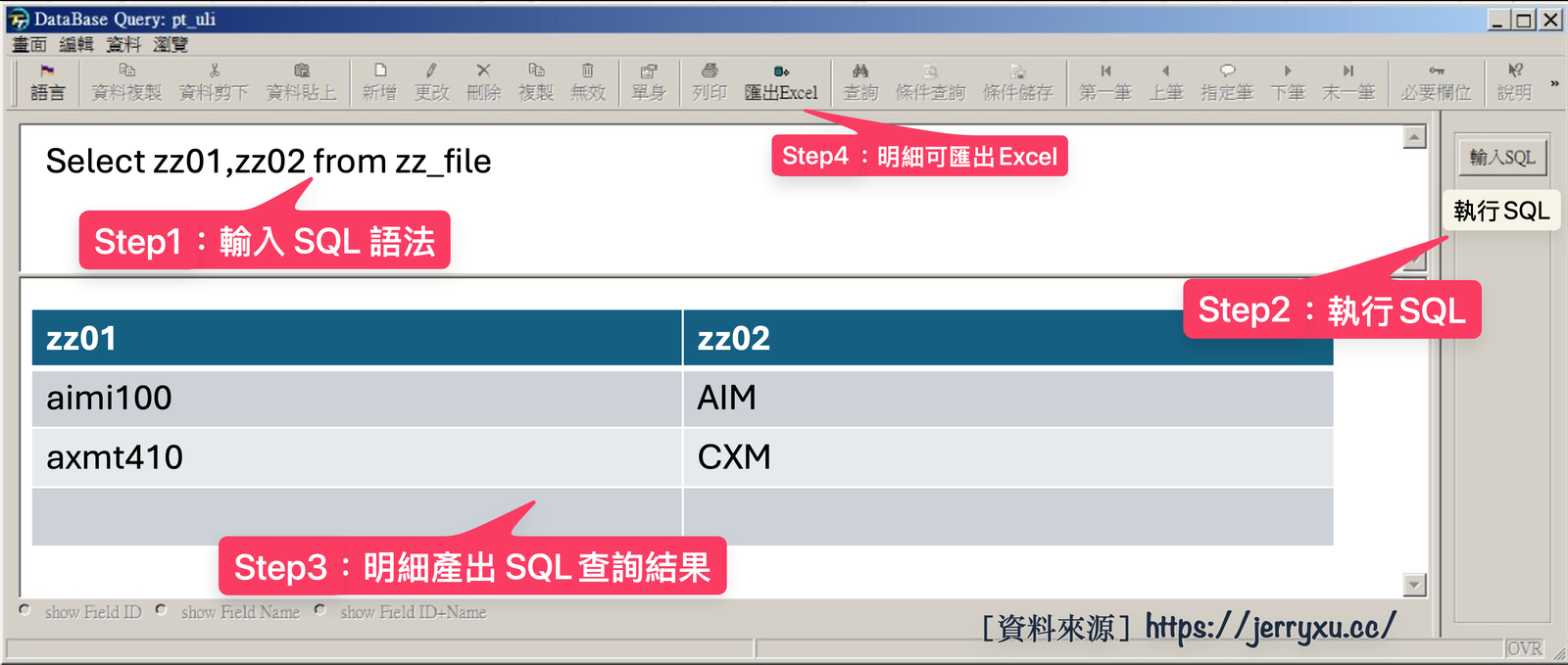
透過 p_dbqry,可以直接在 TIPTOP ERP 的操作畫面上輸入 SQL 語法查詢資料。
這一直是我最喜歡、使用頻率最高的方式。完全不用安裝軟體、設定連線,查詢出來的資料還能直接匯出成 Excel。排查程式異常時,也可以把 Debug 模式(r.d2+)抓出來的 SQL 語法直接複製貼上來驗證。
註:鼎新 T100 系統中,也有對應的查詢作業可以使用。
四個步驟完成查詢與匯出
步驟一、輸入 SQL 語法
在畫面上方的 SQL 輸入區,貼上或輸入你的查詢語法,例如:
SELECT ima01, ima02, ima021 FROM ima_file WHERE imaacti = 'Y'
步驟二、執行 SQL
語法確認無誤後,點選右側功能列的 「執行 SQL」 按鈕,系統就會到資料庫抓取符合條件的資料。
步驟三、檢視查詢結果
查詢完成後,系統會直接在畫面下方的明細區列出撈到的欄位和資料。
步驟四、一鍵匯出 Excel
確認資料內容沒問題後,點選上方工具列的 「匯出 Excel」,就能把查詢結果轉存成 Excel 檔,方便後續比對、整理,或提供給使用者確認。
方法二、sqlplus(主機端快速驗證與跨區查詢)
sqlplus 是 Oracle Database 內建的命令列工具。當你已經透過 SSH 連進 ERP 應用程式主機(AP Server)或資料庫主機(DB Server)時,直接下指令就能查,非常輕快。
基本登入語法
sqlplus <資料庫帳號>/<資料庫密碼>
跨區查詢資料庫
如果你目前在測試區,臨時想連到正式區(或其他營運中心的資料庫)抓資料來比對,可以在密碼後方加上 @資料庫服務名稱(TNS Name),例如:
# 從測試區連線查詢正式區(topprod)資料庫
sqlplus ds/dsxx@topprod
💡 小提醒
密碼直接寫在指令裡,會留在主機的指令歷史紀錄中。如果是共用主機,可以只輸入
sqlplus ds@topprod,按下 Enter 後再依提示輸入密碼,會比較安全。連到正式區時,也建議只下SELECT查詢,避免誤改到正式資料。
方法三、Oracle SQL Developer(複雜語法與深度開發必備)
當需要撰寫幾百行的複雜報表 SQL、做多張資料表(Table)的關聯分析,或是要開發、除錯 Stored Procedure 和 PL/SQL 這類進階功能時,ERP 內建的 p_dbqry 能做的事情就會有所限制。這時就建議改用 Oracle SQL Developer。
它是 Oracle 官方提供的免費圖形化資料庫開發工具,有語法高亮、欄位自動提示、執行計畫分析(Explain Plan),也能完整檢視資料表結構。可以到 Oracle SQL Developer 官方下載頁 免費下載。
關鍵第一步,建立資料庫連線
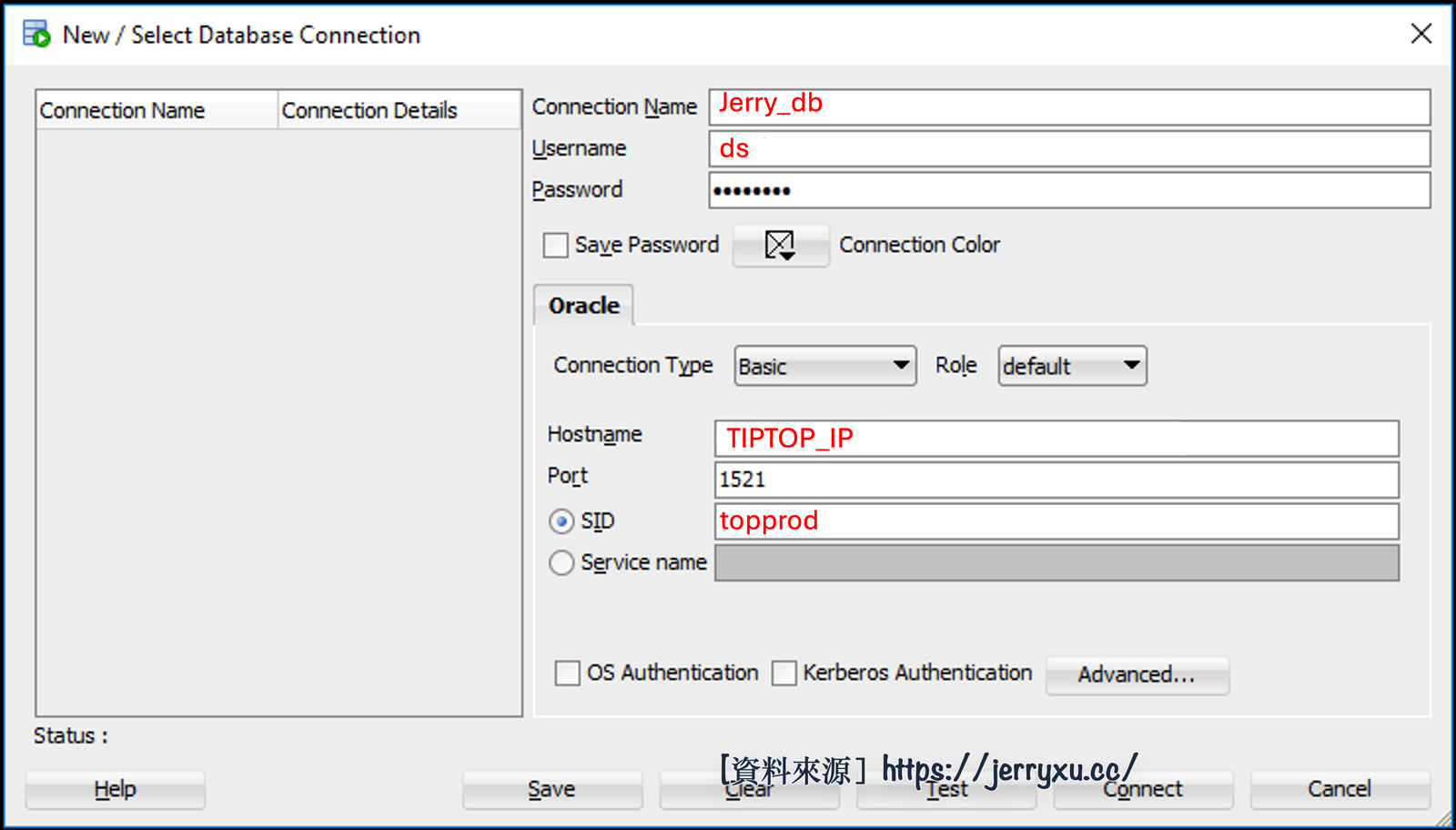
安裝完成後,最重要的就是設定好資料庫連線。需要填寫的欄位如下。
| 欄位 | 要填什麼 |
|---|---|
| Connection Name | 自訂的連線名稱,方便自己辨識 |
| Username / Password | 資料庫帳號和密碼 |
| Hostname | TIPTOP 資料庫主機的 IP 位址 |
| Port | Oracle 預設為 1521 |
| SID / Service name | 資料庫名稱,例如正式區常見的 topprod |
填完後可以先按 「Test」 測試連線,確認成功再按 「Save」 儲存。具體的填寫位置可以參考下方畫面。
常見問題
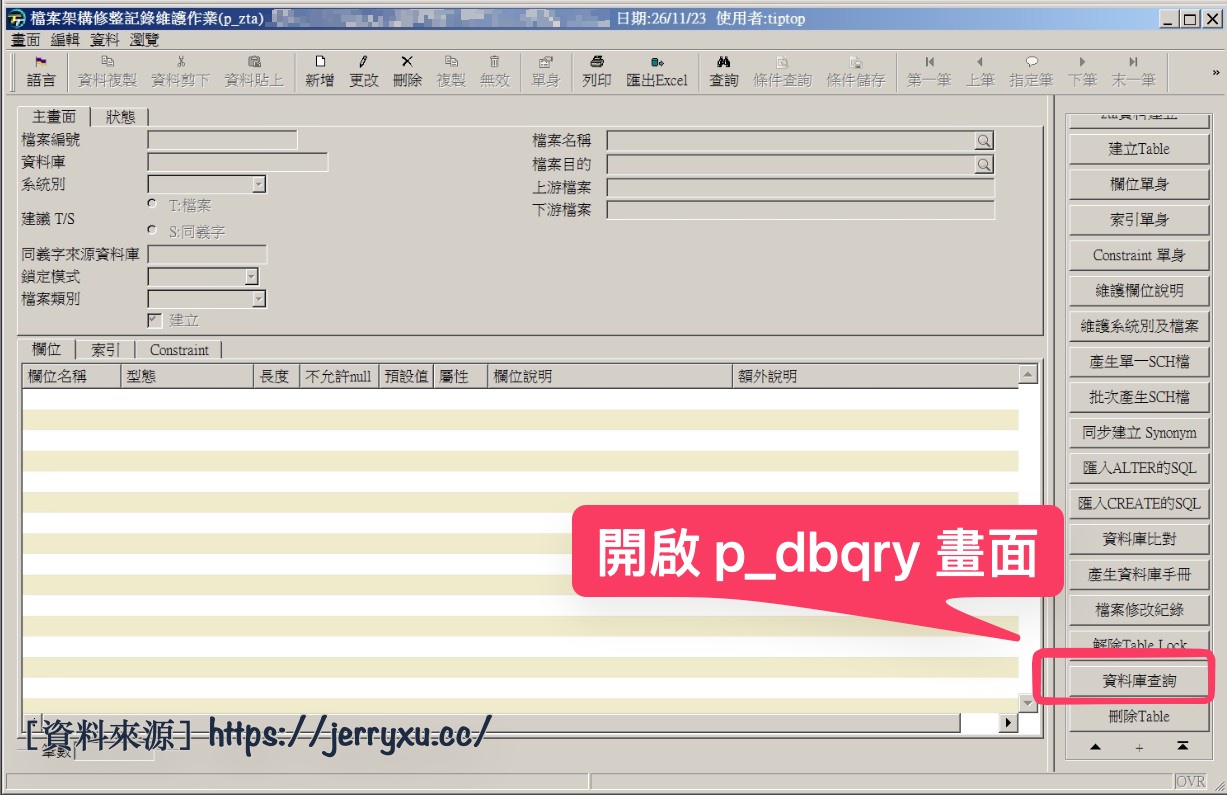
Q1. TIPTOP 選單裡找不到 p_dbqry 怎麼辦?
如果公司使用的 TIPTOP 版本比較早期,在選單找不到 p_dbqry 這支程式,可以改開檔案架構修整記錄維護作業 p_zta,點選畫面右側功能列的 「資料庫查詢」,同樣能開啟查詢畫面。
Q2. TIPTOP 查詢出來的資料可以匯出 Excel 嗎?
可以。在 p_dbqry 查詢完成後,點上方工具列的「匯出 Excel」就能直接轉存。
Q3. 人在測試區,可以查正式區的資料嗎?
可以用 sqlplus 在帳號密碼後面加上 @正式區的 TNS 名稱(例如 @topprod)連線查詢。
總結,什麼時候該用哪一種?
- 臨時看幾筆資料、配合
r.d2+抓 Bug,或要把資料轉成 Excel 給使用者,直接開p_dbqry,最快也最省事。 - 人剛好在 Linux 主機上下指令,需要快速驗證或跨區連線,用
sqlplus。 - 要寫很長的複雜 SQL、查資料表欄位定義和索引效能,就打開 Oracle SQL Developer。
希望這三種方法的整理,能幫正在和 TIPTOP 奮戰的夥伴省下更多查資料的時間!如果你還有其他私藏的查帳技巧,也歡迎在底下留言交流。
延伸閱讀 👉 [TIPTOP] BDL Debug Command (Text Mode) 指令說明